Domain mundreinigung.de kaufen?
Wir ziehen mit dem Projekt
mundreinigung.de um.
Sind Sie am Kauf der Domain
mundreinigung.de interessiert?
domain@kv-gmbh.de · 0541-91531010
Domain mundreinigung.de kaufen?
Wie installiere ich Snipping Tool?
Um das Snipping Tool auf einem Windows-Computer zu installieren, müssen Sie zuerst sicherstellen, dass es nicht bereits auf Ihrem System vorhanden ist. Geben Sie dazu "Snipping Tool" in die Windows-Suchleiste ein. Wenn es nicht gefunden wird, können Sie es über die Systemsteuerung unter "Programme und Funktionen" installieren. Klicken Sie auf "Windows-Funktionen aktivieren oder deaktivieren" und suchen Sie nach dem Snipping Tool. Aktivieren Sie das Kontrollkästchen neben dem Snipping Tool und klicken Sie auf "OK". Das Snipping Tool sollte nun auf Ihrem Computer installiert sein und kann über die Windows-Suche oder das Startmenü geöffnet werden. **
Warum funktioniert Snipping Tool nicht?
Warum funktioniert Snipping Tool nicht? Gibt es eine Fehlermeldung, die angezeigt wird? Hast du versucht, das Programm neu zu starten oder deinen Computer neu zu starten? Möglicherweise liegt das Problem an fehlenden Berechtigungen oder an einer beschädigten Datei. Hast du die neueste Version des Snipping Tools installiert? **


Ähnliche Suchbegriffe für Snipping
Top-Angebote
Produkte zum Begriff Snipping:
-
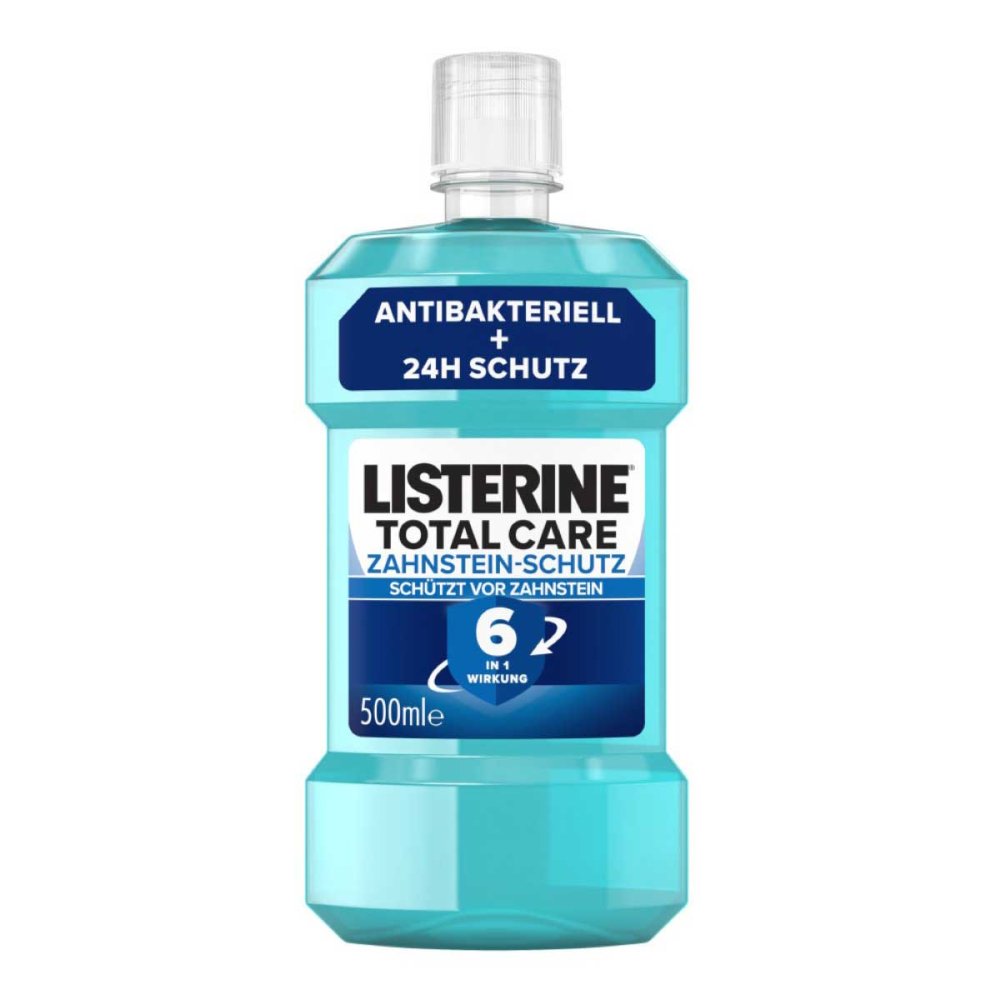
Kenvue Germany GmbH (OTC) Listerine Total Care Zahnstein-schutz Mundspülung 18754320Anwendungsgebiet von Listerine Total Care Zahnstein-schutz MundspülungBei zweimal täglicher Anwendung verbessert Listerine Total Care Zahnstein-schutz Mundspülung die Mundhygiene mit ätherischen Ölen, Fluorid und einer Zinkformel. Antibakterielles Mundwasser bekämpft Bakterien auch dort, wo die Zahnbürste nicht hinkommt: zwischen den Zähnen, auf dem Zahnfleisch und auf der Zunge.Wirkungsweise von Listerine Total Care Zahnstein-schutz MundspülungDie Mundspülung bietet Rundumschutz gegen Zahnsteinbildung mit 6 in 1 Wirkung und erfrischt den Atem bis zu 24 Stunden. Zudem hilft sie das natürliche Zahnweiß zu erhalten.Wirkstoffe / Inhaltsstoffe / ZutatenInhaltstoffe von Listerine Total Care Zahnstein-schutz Mundspülung: Aqua, Alcohol, Sorbitol, Poloxamer 407, Benzoic Acid, Eucalyptol, Zinc Chloride, Methyl Salicylate, Thymol, Sodium Benzoate, Sodium Fluoride, Menthol, Sucralose, Aroma, Sodium Saccharin, CI 42090. Enthält Alkohol. Enthält Natriumfluorid (220 ppm F¯) [PR-0004281]. GegenanzeigenBei bekannter Überempfindlichkeit gegen einen der Inhaltsstoffe sollte dieses Produkt nicht angewendet werden.DosierungAnwendungshinweis von Listerine Total Care Zahnstein-schutz Mundspülung: Für den besten Effekt morgens und abends täglich nach dem Zähneputzen spülen. Dazu 20 ml (ca. 4 Teelöffel) in ein Glas geben, ca. 30 Sekunden spülen und anschließend ausspucken.HinweiseFür Kinder ab 12 Jahren geeignet. Nicht schlucken. Bei Verschlucken ärztlichen Rat einholen. Nicht benutzen, wenn Sie gegen einen der Inhaltsstoffe allergisch sind. Bei Reizungen im Mundraum die Verwendung abbrechen und einen Zahnarzt befragen. Außerhalb der Reichweite von Kindern aufbewahren. Listerine Total Care Zahnstein-schutz Mundspülung können in Ihrer Versandapotheke apodiscounter erworben werden.4,61 €*Versand: 4,99 €Sichere Weiterleitung zum Anbieter
-
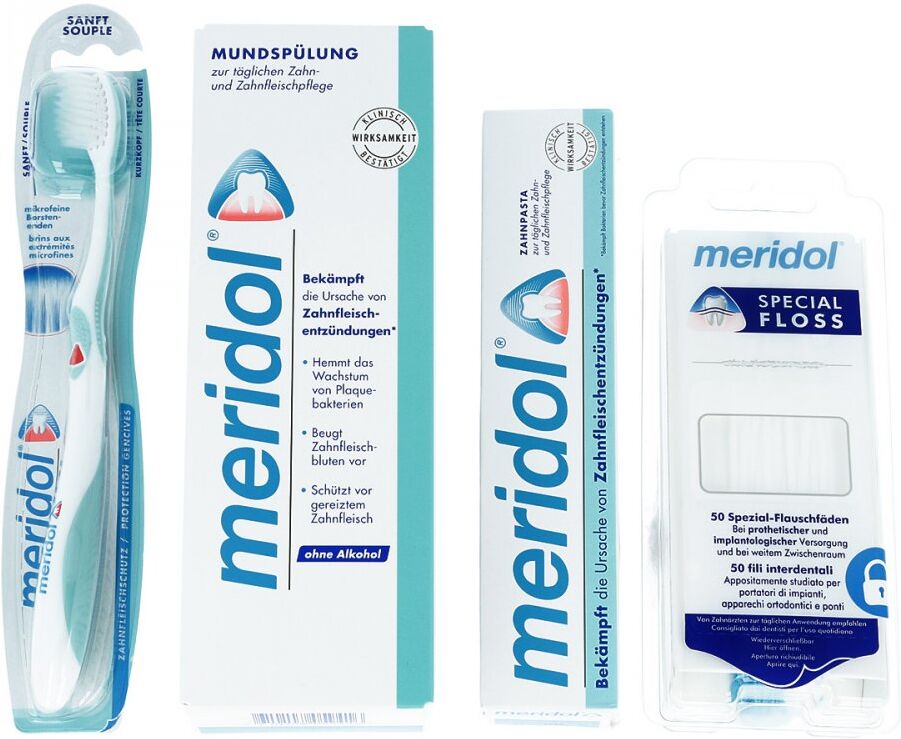
Paket Meridol MundhygieneAnwendungsgebiet von Paket Meridol MundhygieneDas Paket Meridol Mundhygiene bestehend aus Mundspülung, Zahnbürste, Zahnpasta und Special-Floss bietet besonders wirksame Pflege und sanften Schutz bei empfindlichen Zahnfleisch und Zähnen. Das Paket Meridol Mundhygiene arbeitet mit der einzigartigen Wirkstoffkombination aus Aminflourid und Zinnflorid, die die Neuentstehung von Zahnbelegen und Zahnstein hemmt, vor Entzündungen schützt und die natürliche Mundflora fördert.Wirkungsweise von Paket Meridol MundhygieneDas Paket Meridol Mundhygiene enthält die folgenden verschreibungsfreien Medikamente und Artikel: 1x Meridol Mundspuel Loesung, 400 ml (PZN: 3713120) 1x Meridol special Floss, 1 Pck (PZN: 0536019) 1x Meridol Zahnbuerste, 1 Stk (PZN: 2471229) 1x Meridol Zahnpasta m.Faltschachtel, 75 ml (PZN: 6894659) Paket Meridol Mundhygiene können in Ihrer Versandapotheke www.juvalis.de erworben werden.24,99 €*Versand: 3,99 €Sichere Weiterleitung zum Anbieter
-
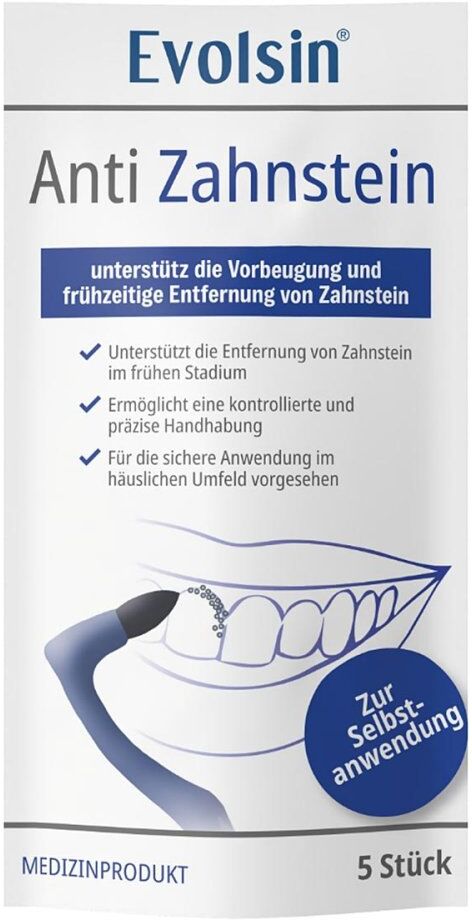
Evolsin Anti-ZahnsteinAnwendungsgebiet von Evolsin Anti-ZahnsteinEvolsin® Anti Zahnstein ist ein Zahnreinigungsset mit 5 Stück für die Zahnpflege und Zahnreinigung zu Hause. Der Zahnsteinentferner unterstützt bei korrekter Anwendung die Vorbeugung und frühzeitige Entfernung von Zahnstein durch eine gezielte, mechanische Anwendung auf der Zahnoberfläche. Das Produkt ist zur Selbstanwendung im häuslichen Umfeld bestimmt und eignet sich als ergänzende Unterstützung zwischen den Zahnarztbesuchen.Nur bei intakter Mundschleimhaut und intaktem Zahnfleisch anwenden. Das Produkt ersetzt keine zahnärztliche Zahnsteinentfernung.Gegenanzeigen Kontraindikationen - Das Produkt darf nicht angewendet werden bei: • entzündetem, gerötetem, geschwollenem oder blutendem Zahnfleisch• offenen Stellen, Rissen, Ulzerationen oder sonstigen Defekten der Mundschleimhaut• Parodontitis, Gingivitis oder sonstigen Erkrankungen des Zahnhalteapparats• Blutgerinnungsstörungen oder Einnahme blutverdünnenden Medikamenten• Trägern kieferorthopädischer Apparaturen mit verletzungsgefährdeten Weichgeweben• Kindern unter 18 Jahren ohne zahnärztliche AufsichtDosierungAnwendungsempfehlung von Evolsin Anti-Zahnstein:1. Hände gründlich reinigen und Produkt prüfen2. Zahnoberflächen mit sehr geringem bis keinem Druck vorsichtig mit der Reibseite entlangführen. Nur leichte, kontrollierte Bewegungen ausführen nicht drücken oder kratzen3. Kontakt mit Zahnfleisch/Schleimhaut vermeiden4. Nach jedem Ansetzen Druck neu kontrollieren5. Vorgang abbrechen, sobald die Oberfläche glatt erscheint6. Mund spülen – nicht verschlucken7. Produkt reinigen und trocknenHinweise Warnhinweise und Vorsichtsmaßnahmen- Nur bei unverletztem Zahnfleisch / unverletzter Mundschleimhaut verwenden- Das Produkt nur an Zahnoberflächen führen, nicht gegen Weichgewebe drücken oder reiben- Nicht bei empfindlichen Zähnen anwenden- Bei Schmerzen, Blutungen oder sichtbaren Schleimhautsch10,16 €*Versand: 4,99 €Sichere Weiterleitung zum Anbieter
-
Wie finde ich das Snipping Tool?
Das Snipping Tool ist eine integrierte Anwendung in Windows-Betriebssystemen, die es Benutzern ermöglicht, Screenshots zu erstellen. Um das Snipping Tool zu finden, können Sie einfach die Windows-Suche verwenden und nach "Snipping Tool" suchen. Alternativ können Sie auch auf das Startmenü klicken, "Alle Apps" auswählen und nach dem Snipping Tool suchen. Eine weitere Möglichkeit besteht darin, die Tastenkombination "Windows-Taste + Shift + S" zu verwenden, um das Snipping Tool schnell zu öffnen. Wenn Sie das Snipping Tool häufig verwenden, können Sie es auch an die Taskleiste oder den Desktop anheften, um einen schnellen Zugriff zu haben. **
-
Wo wird die Snipping Tool gespeichert?
Das Snipping Tool wird standardmäßig auf Windows-Computern im Ordner "C:\Windows\System32" gespeichert. Es handelt sich um eine integrierte Anwendung, die in der Regel bereits auf dem Betriebssystem installiert ist. Wenn du das Snipping Tool nicht finden kannst, kannst du es über die Windows-Suche aufrufen oder über die Systemsteuerung nachinstallieren. **
-
Wie öffne ich das Snipping Tool?
Um das Snipping Tool zu öffnen, kannst du entweder die Windows-Suche verwenden und nach "Snipping Tool" suchen. Alternativ kannst du auch die Tastenkombination "Windows-Taste + Shift + S" drücken, um das Snipping Tool direkt zu öffnen. Eine weitere Möglichkeit ist, das Snipping Tool über das Startmenü unter "Windows-Zubehör" zu finden und von dort aus zu öffnen. Du kannst auch einen Rechtsklick auf die Taskleiste machen, "Neu" auswählen und dann "Snipping Tool" anklicken, um es zu öffnen. **
-
Wo werden Snipping Tool Bilder gespeichert?
Das Snipping Tool speichert standardmäßig die erstellten Bilder in der Zwischenablage. Wenn du ein Bild mit dem Snipping Tool aufgenommen hast, kannst du es in ein anderes Programm einfügen, z. B. in ein Bildbearbeitungsprogramm oder in ein Textverarbeitungsprogramm. Von dort aus kannst du das Bild dann speichern, wo du möchtest. Es gibt jedoch auch die Möglichkeit, die Einstellungen des Snipping Tools anzupassen, um die Bilder direkt an einem bestimmten Speicherort zu speichern. Hast du diese Einstellungen bereits geändert oder möchtest du wissen, wo die Standard-Speicherort für Snipping Tool Bilder ist? **
Was ist das Snipping Tool 3?
Das Snipping Tool 3 ist ein Bildschirmaufnahmeprogramm, das es Benutzern ermöglicht, Screenshots von ihrem Computerbildschirm zu erstellen. Es bietet verschiedene Aufnahmemodi wie Rechteck, Freiform, Fenster oder Vollbild. Mit dem Snipping Tool 3 können Benutzer ihre Screenshots bearbeiten, markieren und speichern, um sie später zu verwenden. Es ist ein nützliches Werkzeug für Präsentationen, Tutorials oder einfach nur zum Teilen von Bildschirminhalten. **
Wie benutze ich das Snipping Tool?
Um das Snipping Tool zu verwenden, öffne zuerst das Programm auf deinem Computer. Klicke dann auf "Neu" und wähle den Bereich aus, den du erfassen möchtest. Du kannst zwischen verschiedenen Arten von Ausschnitten wählen, z.B. Freihand, Rechteck oder Fenster. Nachdem du den gewünschten Bereich ausgewählt hast, kannst du den Ausschnitt speichern, kopieren oder markieren. Du kannst das Snipping Tool auch verwenden, um Notizen oder Markierungen auf dem Bildschirmausschnitt hinzuzufügen. **
Top-Angebote
Produkte zum Begriff Snipping:
-
TierPLus Dentalspray für Hunde gegen Zahnbelag Zahnstein & Mundgeruch von EXVitalGegen Zahnbelag, Zahnstein & Mundgeruch. Natürliche Zahnreinigung & Zahnsteinentferner. 100 ml Sprühflasche. 100% natürlich & ohne Zusätze. Hergestellt in deutscher Premiumqualität19,95 €*Versand: 3,95 €Sichere Weiterleitung zum Anbieter
-
Kenvue Germany GmbH (OTC) Listerine Total Care Zahnstein-schutz Mundspülung 18754320Anwendungsgebiet von Listerine Total Care Zahnstein-schutz MundspülungBei zweimal täglicher Anwendung verbessert Listerine Total Care Zahnstein-schutz Mundspülung die Mundhygiene mit ätherischen Ölen, Fluorid und einer Zinkformel. Antibakterielles Mundwasser bekämpft Bakterien auch dort, wo die Zahnbürste nicht hinkommt: zwischen den Zähnen, auf dem Zahnfleisch und auf der Zunge.Wirkungsweise von Listerine Total Care Zahnstein-schutz MundspülungDie Mundspülung bietet Rundumschutz gegen Zahnsteinbildung mit 6 in 1 Wirkung und erfrischt den Atem bis zu 24 Stunden. Zudem hilft sie das natürliche Zahnweiß zu erhalten.Wirkstoffe / Inhaltsstoffe / ZutatenInhaltstoffe von Listerine Total Care Zahnstein-schutz Mundspülung: Aqua, Alcohol, Sorbitol, Poloxamer 407, Benzoic Acid, Eucalyptol, Zinc Chloride, Methyl Salicylate, Thymol, Sodium Benzoate, Sodium Fluoride, Menthol, Sucralose, Aroma, Sodium Saccharin, CI 42090. Enthält Alkohol. Enthält Natriumfluorid (220 ppm F¯) [PR-0004281]. GegenanzeigenBei bekannter Überempfindlichkeit gegen einen der Inhaltsstoffe sollte dieses Produkt nicht angewendet werden.DosierungAnwendungshinweis von Listerine Total Care Zahnstein-schutz Mundspülung: Für den besten Effekt morgens und abends täglich nach dem Zähneputzen spülen. Dazu 20 ml (ca. 4 Teelöffel) in ein Glas geben, ca. 30 Sekunden spülen und anschließend ausspucken.HinweiseFür Kinder ab 12 Jahren geeignet. Nicht schlucken. Bei Verschlucken ärztlichen Rat einholen. Nicht benutzen, wenn Sie gegen einen der Inhaltsstoffe allergisch sind. Bei Reizungen im Mundraum die Verwendung abbrechen und einen Zahnarzt befragen. Außerhalb der Reichweite von Kindern aufbewahren. Listerine Total Care Zahnstein-schutz Mundspülung können in Ihrer Versandapotheke apodiscounter erworben werden.4,61 €*Versand: 4,99 €Sichere Weiterleitung zum Anbieter
-
Wie installiere ich Snipping Tool?
Um das Snipping Tool auf einem Windows-Computer zu installieren, müssen Sie zuerst sicherstellen, dass es nicht bereits auf Ihrem System vorhanden ist. Geben Sie dazu "Snipping Tool" in die Windows-Suchleiste ein. Wenn es nicht gefunden wird, können Sie es über die Systemsteuerung unter "Programme und Funktionen" installieren. Klicken Sie auf "Windows-Funktionen aktivieren oder deaktivieren" und suchen Sie nach dem Snipping Tool. Aktivieren Sie das Kontrollkästchen neben dem Snipping Tool und klicken Sie auf "OK". Das Snipping Tool sollte nun auf Ihrem Computer installiert sein und kann über die Windows-Suche oder das Startmenü geöffnet werden. **
-
Warum funktioniert Snipping Tool nicht?
Warum funktioniert Snipping Tool nicht? Gibt es eine Fehlermeldung, die angezeigt wird? Hast du versucht, das Programm neu zu starten oder deinen Computer neu zu starten? Möglicherweise liegt das Problem an fehlenden Berechtigungen oder an einer beschädigten Datei. Hast du die neueste Version des Snipping Tools installiert? **
-
Wie finde ich das Snipping Tool?
Das Snipping Tool ist eine integrierte Anwendung in Windows-Betriebssystemen, die es Benutzern ermöglicht, Screenshots zu erstellen. Um das Snipping Tool zu finden, können Sie einfach die Windows-Suche verwenden und nach "Snipping Tool" suchen. Alternativ können Sie auch auf das Startmenü klicken, "Alle Apps" auswählen und nach dem Snipping Tool suchen. Eine weitere Möglichkeit besteht darin, die Tastenkombination "Windows-Taste + Shift + S" zu verwenden, um das Snipping Tool schnell zu öffnen. Wenn Sie das Snipping Tool häufig verwenden, können Sie es auch an die Taskleiste oder den Desktop anheften, um einen schnellen Zugriff zu haben. **
-
Wo wird die Snipping Tool gespeichert?
Das Snipping Tool wird standardmäßig auf Windows-Computern im Ordner "C:\Windows\System32" gespeichert. Es handelt sich um eine integrierte Anwendung, die in der Regel bereits auf dem Betriebssystem installiert ist. Wenn du das Snipping Tool nicht finden kannst, kannst du es über die Windows-Suche aufrufen oder über die Systemsteuerung nachinstallieren. **
Ähnliche Suchbegriffe für Snipping
-
Paket Meridol MundhygieneAnwendungsgebiet von Paket Meridol MundhygieneDas Paket Meridol Mundhygiene bestehend aus Mundspülung, Zahnbürste, Zahnpasta und Special-Floss bietet besonders wirksame Pflege und sanften Schutz bei empfindlichen Zahnfleisch und Zähnen. Das Paket Meridol Mundhygiene arbeitet mit der einzigartigen Wirkstoffkombination aus Aminflourid und Zinnflorid, die die Neuentstehung von Zahnbelegen und Zahnstein hemmt, vor Entzündungen schützt und die natürliche Mundflora fördert.Wirkungsweise von Paket Meridol MundhygieneDas Paket Meridol Mundhygiene enthält die folgenden verschreibungsfreien Medikamente und Artikel: 1x Meridol Mundspuel Loesung, 400 ml (PZN: 3713120) 1x Meridol special Floss, 1 Pck (PZN: 0536019) 1x Meridol Zahnbuerste, 1 Stk (PZN: 2471229) 1x Meridol Zahnpasta m.Faltschachtel, 75 ml (PZN: 6894659) Paket Meridol Mundhygiene können in Ihrer Versandapotheke www.juvalis.de erworben werden.24,99 €*Versand: 3,99 €Sichere Weiterleitung zum Anbieter
-
Evolsin Anti-ZahnsteinAnwendungsgebiet von Evolsin Anti-ZahnsteinEvolsin® Anti Zahnstein ist ein Zahnreinigungsset mit 5 Stück für die Zahnpflege und Zahnreinigung zu Hause. Der Zahnsteinentferner unterstützt bei korrekter Anwendung die Vorbeugung und frühzeitige Entfernung von Zahnstein durch eine gezielte, mechanische Anwendung auf der Zahnoberfläche. Das Produkt ist zur Selbstanwendung im häuslichen Umfeld bestimmt und eignet sich als ergänzende Unterstützung zwischen den Zahnarztbesuchen.Nur bei intakter Mundschleimhaut und intaktem Zahnfleisch anwenden. Das Produkt ersetzt keine zahnärztliche Zahnsteinentfernung.Gegenanzeigen Kontraindikationen - Das Produkt darf nicht angewendet werden bei: • entzündetem, gerötetem, geschwollenem oder blutendem Zahnfleisch• offenen Stellen, Rissen, Ulzerationen oder sonstigen Defekten der Mundschleimhaut• Parodontitis, Gingivitis oder sonstigen Erkrankungen des Zahnhalteapparats• Blutgerinnungsstörungen oder Einnahme blutverdünnenden Medikamenten• Trägern kieferorthopädischer Apparaturen mit verletzungsgefährdeten Weichgeweben• Kindern unter 18 Jahren ohne zahnärztliche AufsichtDosierungAnwendungsempfehlung von Evolsin Anti-Zahnstein:1. Hände gründlich reinigen und Produkt prüfen2. Zahnoberflächen mit sehr geringem bis keinem Druck vorsichtig mit der Reibseite entlangführen. Nur leichte, kontrollierte Bewegungen ausführen nicht drücken oder kratzen3. Kontakt mit Zahnfleisch/Schleimhaut vermeiden4. Nach jedem Ansetzen Druck neu kontrollieren5. Vorgang abbrechen, sobald die Oberfläche glatt erscheint6. Mund spülen – nicht verschlucken7. Produkt reinigen und trocknenHinweise Warnhinweise und Vorsichtsmaßnahmen- Nur bei unverletztem Zahnfleisch / unverletzter Mundschleimhaut verwenden- Das Produkt nur an Zahnoberflächen führen, nicht gegen Weichgewebe drücken oder reiben- Nicht bei empfindlichen Zähnen anwenden- Bei Schmerzen, Blutungen oder sichtbaren Schleimhautsch10,16 €*Versand: 4,99 €Sichere Weiterleitung zum Anbieter
-
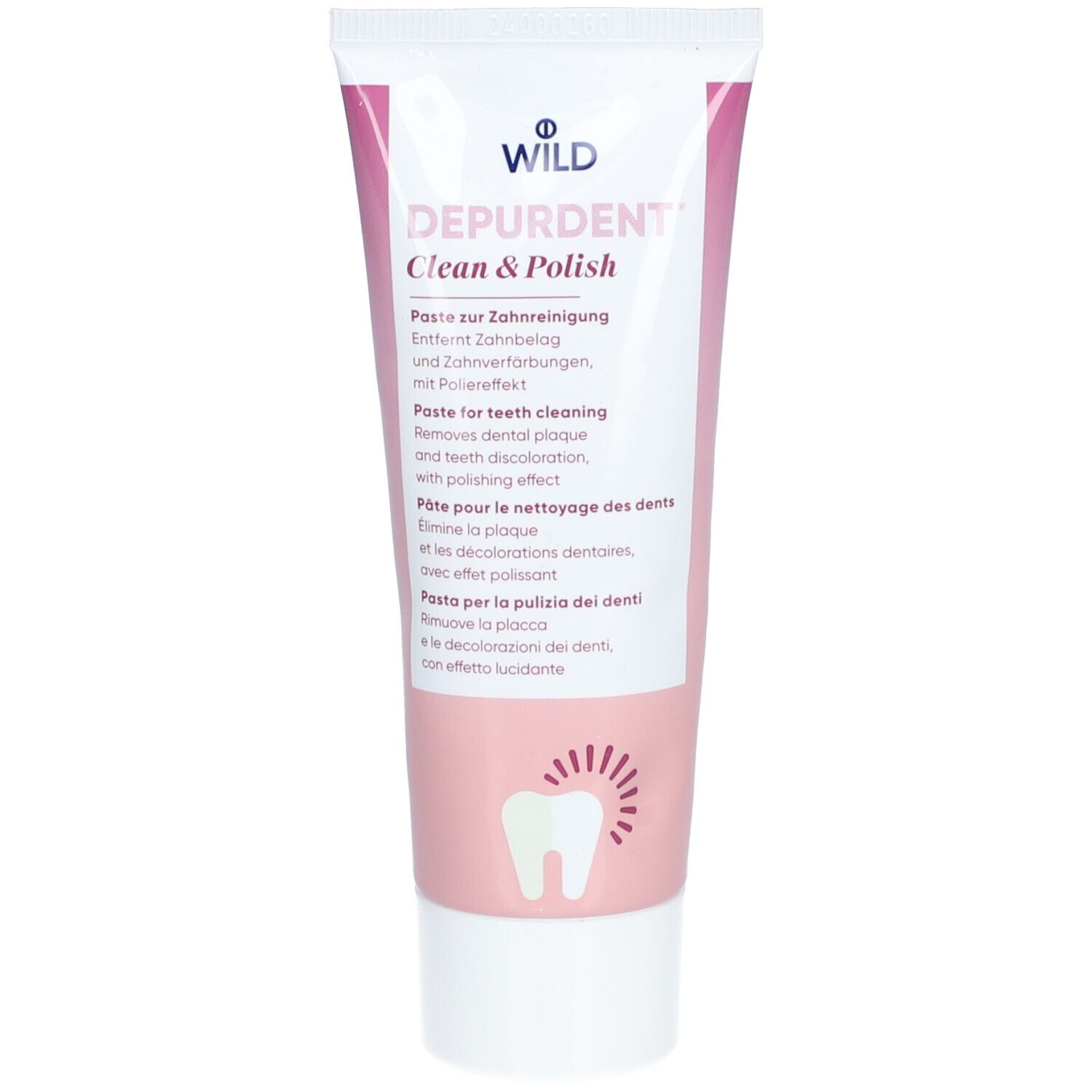
Depurdent Clean&Polish Paste Zahnreinigung 75 mlDie Depurdent Clean & Polish Paste wird zur gründlichen Entfernung von Zahnbelag und oberflächlichen Zahnverfärbungen verwendet. Sie ist besonders geeignet für: Reinigung und Politur von Zähnen Entfernung von Verfärbungen durch Kaffee, Tee, Rotwein oder Nikotin Aufrechterhaltung einer natürlichen Zahnweißheit Anwendung Die Depurdent Clean & Polish Paste sollte 1-2 Mal pro Woche angewendet werden, um die Zähne gründlich zu reinigen und zu polieren. Tragen Sie eine kleine Menge der Paste auf die Zahnbürste auf und bürsten Sie die Zähne wie gewohnt. Verwenden Sie die Paste nicht häufiger, um eine übermäßige Abrasion des Zahnschmelzes zu vermeiden. Spülen Sie den Mund nach der Anwendung gründlich aus. Zusammensetzung Die Hauptbestandteile der Depurdent Clean & Polish Paste sind: Pumice (Bimsstein) Glycerin Aqua Propylene Glycol Silica PEG-8 Sodium Laurylsulfate Aroma Titanium Dioxide Dipotassium Phosphate Cellulose Gum Sodium Chloride Saccharin Limonene Die Paste enthält keine Fluoride, chemischen Bleichmittel, Enzyme oder Konservierungsmittel.18,29 €*Versand: 3,99 €Sichere Weiterleitung zum Anbieter
-
Wie öffne ich das Snipping Tool?
Um das Snipping Tool zu öffnen, kannst du entweder die Windows-Suche verwenden und nach "Snipping Tool" suchen. Alternativ kannst du auch die Tastenkombination "Windows-Taste + Shift + S" drücken, um das Snipping Tool direkt zu öffnen. Eine weitere Möglichkeit ist, das Snipping Tool über das Startmenü unter "Windows-Zubehör" zu finden und von dort aus zu öffnen. Du kannst auch einen Rechtsklick auf die Taskleiste machen, "Neu" auswählen und dann "Snipping Tool" anklicken, um es zu öffnen. **
-
Wo werden Snipping Tool Bilder gespeichert?
Das Snipping Tool speichert standardmäßig die erstellten Bilder in der Zwischenablage. Wenn du ein Bild mit dem Snipping Tool aufgenommen hast, kannst du es in ein anderes Programm einfügen, z. B. in ein Bildbearbeitungsprogramm oder in ein Textverarbeitungsprogramm. Von dort aus kannst du das Bild dann speichern, wo du möchtest. Es gibt jedoch auch die Möglichkeit, die Einstellungen des Snipping Tools anzupassen, um die Bilder direkt an einem bestimmten Speicherort zu speichern. Hast du diese Einstellungen bereits geändert oder möchtest du wissen, wo die Standard-Speicherort für Snipping Tool Bilder ist? **
-
Was ist das Snipping Tool 3?
Das Snipping Tool 3 ist ein Bildschirmaufnahmeprogramm, das es Benutzern ermöglicht, Screenshots von ihrem Computerbildschirm zu erstellen. Es bietet verschiedene Aufnahmemodi wie Rechteck, Freiform, Fenster oder Vollbild. Mit dem Snipping Tool 3 können Benutzer ihre Screenshots bearbeiten, markieren und speichern, um sie später zu verwenden. Es ist ein nützliches Werkzeug für Präsentationen, Tutorials oder einfach nur zum Teilen von Bildschirminhalten. **
-
Wie benutze ich das Snipping Tool?
Um das Snipping Tool zu verwenden, öffne zuerst das Programm auf deinem Computer. Klicke dann auf "Neu" und wähle den Bereich aus, den du erfassen möchtest. Du kannst zwischen verschiedenen Arten von Ausschnitten wählen, z.B. Freihand, Rechteck oder Fenster. Nachdem du den gewünschten Bereich ausgewählt hast, kannst du den Ausschnitt speichern, kopieren oder markieren. Du kannst das Snipping Tool auch verwenden, um Notizen oder Markierungen auf dem Bildschirmausschnitt hinzuzufügen. **
* Alle Preise verstehen sich inklusive der gesetzlichen Mehrwertsteuer und ggf. zuzüglich Versandkosten. Die Angebotsinformationen basieren auf den Angaben des jeweiligen Shops und werden über automatisierte Prozesse aktualisiert. Eine Aktualisierung in Echtzeit findet nicht statt, so dass es im Einzelfall zu Abweichungen kommen kann. ** Hinweis: Teile dieses Inhalts wurden von KI erstellt.